أفضل 12 برنامج مجاني للكمبيوتر في 2026 بعد تثبيت Windows 11
لسه مثبّت Windows 11 على الكمبيوتر، أو اشتريت لابتوب جديد، وأول سؤال جه في بالك: أبدأ أنزل أنهي برامج؟ بدل ما تملأ الجهاز بتطبيقات مش محتاجها، جهزت لك 12 برنامج مجاني للكمبيوتر في 2026، وكل واحد فيهم بيحل مشكلة مختلفة فعلا، من تشغيل الفيديو وفتح الملفات المضغوطة لحد تصوير الشاشة وحفظ كلمات السر.
مش لازم تنزّل الـ12 برنامج كلهم. اختار اللي يناسب استخدامك، وتأكد إنك بتحمل من الموقع الرسمي. وهقولك على كل برنامج بيعمل إيه، هتستخدمه إمتى، وإيه أهم حاجة تخلي بالك منها.
12 برنامج مفيد • روابط رسمية • خطوات بسيطة
من غير روابط مجهولة أو نسخ مكركة، ومن غير تنزيل برامج لمجرد إن الكل بينزّلها.
قبل ما تبدأ: 3 حاجات مهمة
- مش كل برنامج ضروري: ويندوز 11 نفسه فيه متصفح وأدوات تصوير شاشة وبرنامج حماية. البرامج الإضافية هنا عشان توسع الاختيارات أو تضيف وظيفة ناقصاك.
- راجع نوع جهازك: لو لابتوب بمعالج ARM مثل بعض أجهزة Snapdragon، اختار نسخة ARM64 لو متاحة وتأكد من التوافق.
جدول سريع: أفضل البرامج المجانية للكمبيوتر
| البرنامج | مفيد في إيه؟ | مجاني؟ |
|---|---|---|
| 7-Zip | ضغط الملفات | مجاني بالكامل ومفتوح المصدر |
| VLC Media Player | فيديو وصوت | مجاني بالكامل ومفتوح المصدر |
| LibreOffice | مستندات وجداول | مجاني بالكامل ومفتوح المصدر |
| Microsoft PowerToys | تنظيم ويندوز | مجاني بالكامل ومفتوح المصدر |
| Everything | بحث عن الملفات | مجاني للاستخدام الشخصي |
| ShareX | لقطات الشاشة | مجاني بالكامل ومفتوح المصدر |
| PDF24 Creator | ملفات PDF | مجاني للاستخدام الشخصي والتجاري |
| Bitwarden | حفظ كلمات المرور | خطة مجانية دائمة + مميزات مدفوعة |
| LocalSend | نقل ملفات | مجاني بالكامل ومفتوح المصدر |
| OBS Studio | تسجيل الشاشة | مجاني بالكامل ومفتوح المصدر |
| GIMP | تعديل الصور | مجاني بالكامل ومفتوح المصدر |
| Mozilla Firefox | تصفح الإنترنت | مجاني بالكامل ومفتوح المصدر |
الترتيب مش ترتيب سرعة أو جودة مطلقة. اخترنا أدوات تخدم احتياجات متنوعة، والميزات المجانية موضحة لكل أداة.
اختار البرنامج حسب اللي محتاجه
1. 7-Zip — ملفات ZIP وRAR مش لازم تفضل مشكلة
لو حد بعتلك ملف مضغوط، أو عندك صور وملفات عايز تجمعها في ملف واحد، 7-Zip هيكون من أول البرامج اللي هتحتاجها.
أنسب استخدام: الملفات المضغوطة والنسخ الاحتياطية البسيطة.
خد بالك: الواجهة بسيطة وقديمة شوية. البرنامج يفتح RAR لكنه لا ينشئ ملفات RAR.
التكلفة: مجاني بالكامل ومفتوح المصدر.
2. VLC Media Player — مشغل فيديو لكل يوم
فتحت فيديو وطلعلك إن الصيغة مش مدعومة؟ VLC بيشغل صيغ صوت وفيديو كتير من غير ما تحتاج تثبّت حزم ترميز من مصادر مجهولة.
أنسب استخدام: مشاهدة الفيديوهات والمحاضرات والملفات الصوتية.
خد بالك: واجهة البرنامج وظيفية وبسيطة، ومش بديل لبرنامج مونتاج.
التكلفة: مجاني بالكامل ومفتوح المصدر.
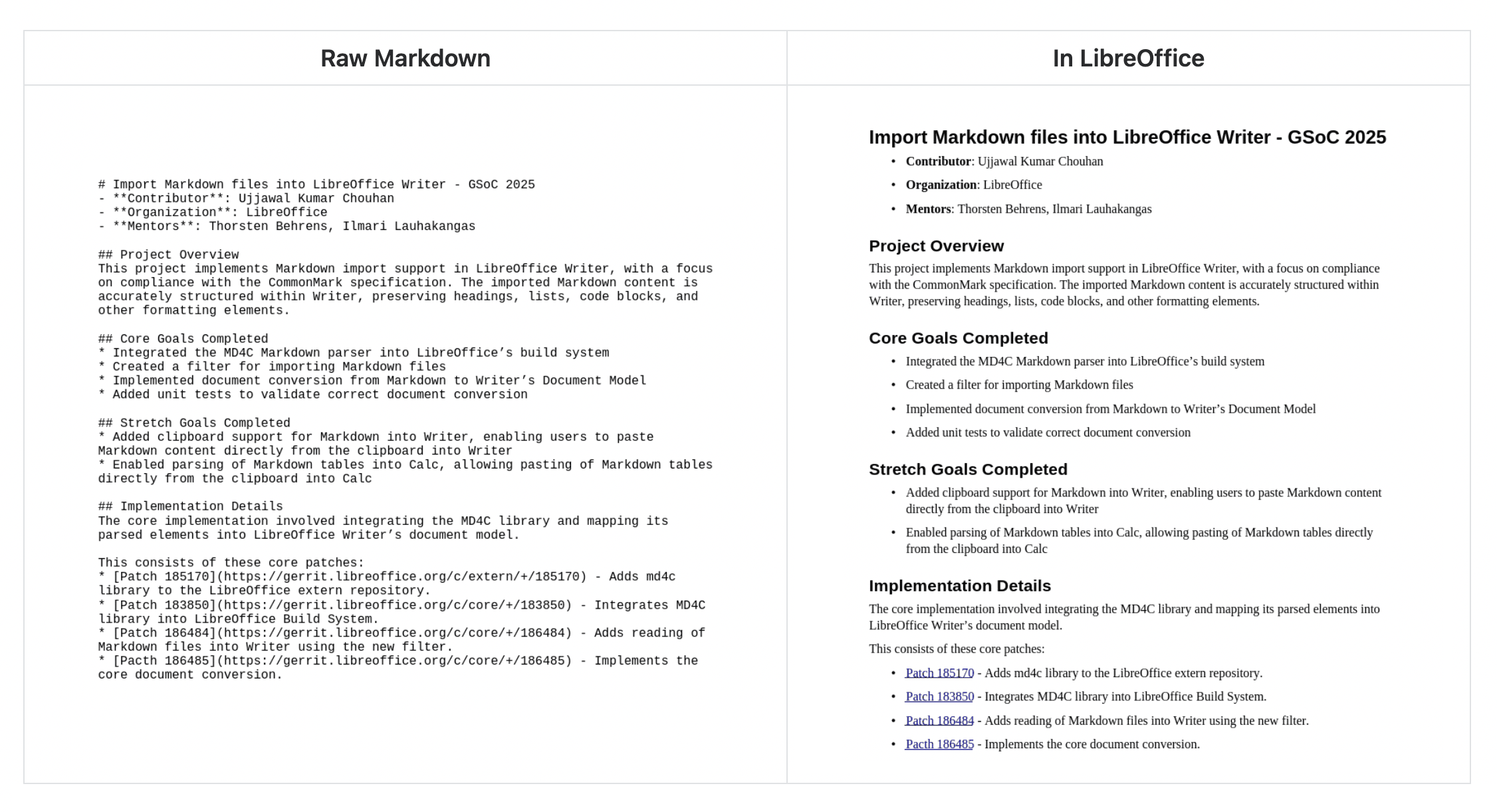
3. LibreOffice — بديل مجاني لكتابة الملفات والجداول
لو محتاج تكتب بحث أو CV أو تعمل ميزانية بسيطة على الجداول، LibreOffice بيقدم مجموعة أدوات للمستندات والجداول والعروض التقديمية من غير اشتراك شهري.
أنسب استخدام: الطلاب والمستندات والجداول والعروض التقديمية.
خد بالك: الملفات المعقدة جدا من Microsoft Office، خصوصًا اللي فيها ماكرو أو تنسيقات خاصة، ممكن تحتاج مراجعة بعد فتحها.
التكلفة: مجاني بالكامل ومفتوح المصدر.
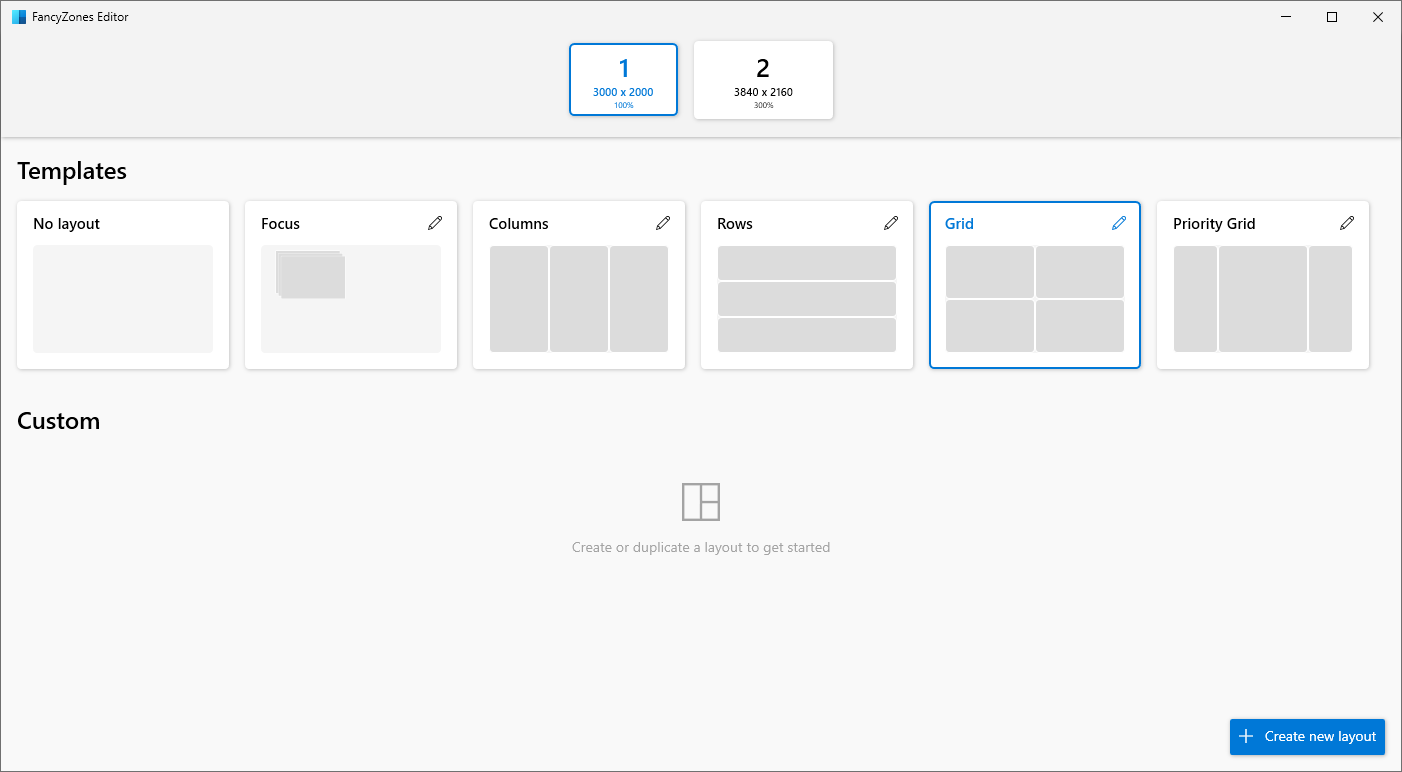
4. Microsoft PowerToys — أدوات صغيرة بتوفر وقت كبير
تخيل تقسم الشاشة لأكتر من مساحة ثابتة أو تغير أسماء مجموعة ملفات مرة واحدة. PowerToys من مايكروسوفت بيجمع أدوات تساعدك تختصر خطوات كتيرة.
أنسب استخدام: الشغل على أكتر من نافذة وتنظيم الملفات.
خد بالك: مش كل الأدوات هتحتاجها؛ فعل اللي يفيدك بس. اختار نسخة التثبيت المناسبة لمعالج الجهاز.
التكلفة: مجاني بالكامل ومفتوح المصدر.
5. Everything — اسم الملف ضاع؟ دور عليه بسرعة
لما يكون عندك آلاف الملفات على الهارد ومش فاكر حاطط الفاتورة أو الصورة فين، Everything بيساعدك تلاقي الملفات والمجلدات بالاسم بسرعة.
أنسب استخدام: الناس اللي عندها هارد مليان ملفات.
خد بالك: هو ممتاز في البحث بالاسم؛ مش محرك للبحث داخل كل أنواع الملفات افتراضيًا. ونسخة 1.5 ما زالت تجريبية على صفحة التنزيلات.
التكلفة: مجاني للاستخدام الشخصي؛ راجع الترخيص لو في شركة.
6. ShareX — صوّر الشاشة وحدد الجزء اللي يهمك
بدل ما تاخد صورة للشاشة كلها وتقعد تقصها، ShareX بيساعدك تصور جزء محدد، تضيف سهم أو ملاحظة، وتجهز صورة شرح لزميلك أو لعميلك.
أنسب استخدام: الشروحات وصور العمل والدعم الفني.
خد بالك: فيه إعدادات كثيرة ممكن تكون مربكة في البداية؛ وعند استخدام ميزات رفع الصور تأكد من مكان الرفع وإعدادات الخصوصية.
التكلفة: مجاني بالكامل ومفتوح المصدر.
7. PDF24 Creator — ادمج واقسم ملفات PDF من جهازك
معاك كذا ملف PDF وعايز تجمعهم في ملف واحد؟ أو محتاج تحول مستند إلى PDF؟ برنامج PDF24 Creator بيقدم الأدوات دي على ويندوز.
أنسب استخدام: الأبحاث وأوراق الشغل والفواتير وملفات PDF.
خد بالك: نسخة Creator مخصصة لويندوز، وبعض الأدوات ممكن يكون ليها منحنى تعلّم بسيط أول مرة.
التكلفة: مجاني للاستخدام الشخصي والتجاري.
8. Bitwarden — بلاش كلمة سر واحدة لكل مواقعك
لو بتنسى كلمات السر وبتعيد استخدام نفس الباسورد، Bitwarden بيساعدك تحتفظ بكلمات قوية في خزنة مشفرة وتوصل لها من الموبايل والكمبيوتر.
أنسب استخدام: إدارة كلمات المرور والحسابات.
خد بالك: فيه خطة مجانية بميزات أساسية وخطط مدفوعة لميزات إضافية. لو فقدت الوصول لوسائل الاسترداد، استعادة الحساب قد تكون صعبة.
التكلفة: خطة مجانية دائمة + مميزات مدفوعة.
9. LocalSend — ابعت صور من الموبايل للابتوب من غير كابل
عايز تنقل صور أو فيديوهات من موبايلك للكمبيوتر بسرعة؟ LocalSend بيشتغل بين الأجهزة القريبة على نفس الشبكة المحلية من غير حساب أو رفع ملفاتك لسحابة.
أنسب استخدام: مشاركة الصور والفيديو بين الهاتف والكمبيوتر.
خد بالك: الأجهزة لازم تقدر تتواصل على الشبكة المحلية؛ بعض شبكات الواي فاي العامة بتمنع اكتشاف الأجهزة.
التكلفة: مجاني بالكامل ومفتوح المصدر.
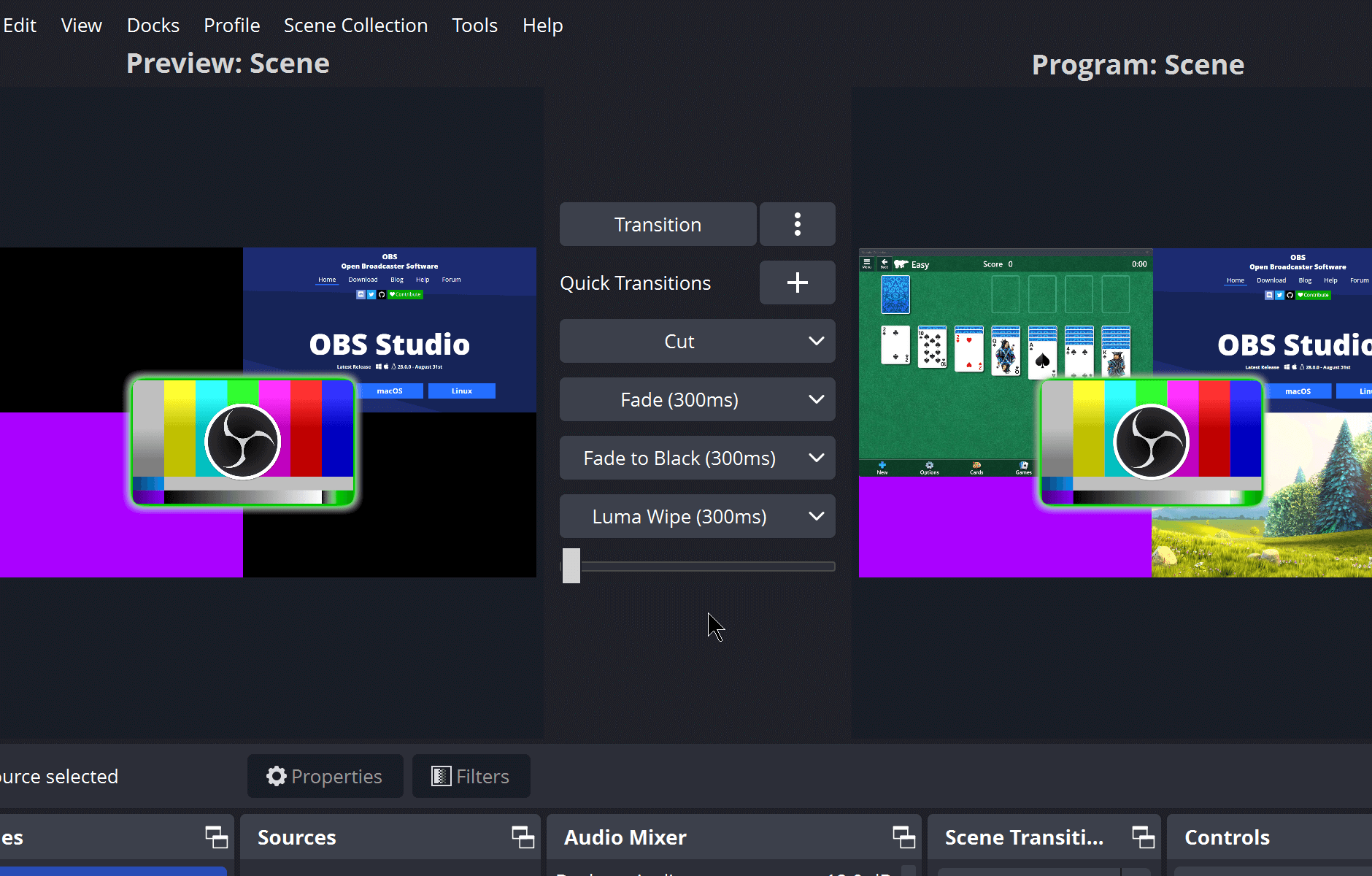
10. OBS Studio — سجّل درس أو شرح أو بث مباشر
لو هتصور شرح برنامج، أو تسجّل شاشة الكمبيوتر مع صوت الميكروفون، OBS Studio من أشهر الحلول المجانية للتسجيل والبث المباشر.
أنسب استخدام: صنّاع المحتوى والتعليم والشروحات.
خد بالك: محتاج ضبط الإعدادات حسب قوة الكمبيوتر؛ الملفات الكبيرة ممكن تستهلك مساحة تخزين بسرعة.
التكلفة: مجاني بالكامل ومفتوح المصدر.
11. GIMP — عدّل صورك من غير اشتراك فوتوشوب
لو عندك صورة عايز تقصها وتعدّل إضاءتها أو تمسح عنصر بسيط وتضيف طبقات، GIMP محرر صور قوي ومجاني.
أنسب استخدام: التصميم البسيط والمتوسط وتحرير الصور.
خد بالك: واجهة الأدوات محتاجة تعود، وبعض مسارات العمل المتقدمة المختلفة عن Photoshop ممكن تاخد وقت.
التكلفة: مجاني بالكامل ومفتوح المصدر.
12. Mozilla Firefox — متصفح إضافي يديك اختيار أكتر
ويندوز فيه Microsoft Edge أصلًا، لكن لو عايز متصفح مستقل وخيارات خصوصية إضافية وتنظيم للمفضلة والإضافات، Firefox بديل مناسب.
أنسب استخدام: التصفح اليومي والخصوصية والإضافات.
خد بالك: مش لازم تنزله لو Edge مناسبك؛ بعض المواقع المصممة لمحركات متصفحات معينة قد تتصرف بشكل مختلف.
التكلفة: مجاني بالكامل ومفتوح المصدر.
تنزيل Firefox الرسمي بالعربي ↗ شرح وتحميل Firefox على Programs4Free
لو هتنزل 5 برامج بس، تبدأ بإيه؟
لو استخدامك للكمبيوتر دراسة أو شغل مكتبي أو مشاهدة فيديوهات، غالبا دول هيكونوا بداية عملية:
- 7-Zip: لفك الملفات المضغوطة بسهولة.
- VLC: لمشاهدة الفيديوهات والصوتيات.
- LibreOffice: لو ماعندكش برنامج مستندات وجداول مناسب.
- PDF24 Creator: لما تحتاج تتعامل مع ملفات PDF من غير ما ترفع ملفاتك على موقع.
- Bitwarden: لو عندك حسابات كتيرة ومحتاج طريقة منظمة لحفظ كلمات مرور قوية.
ولو طبيعة شغلك مختلفة، بدّل الاختيارات: صانع محتوى ممكن يحتاج OBS وShareX، واللي بينقل صور من موبايله كل يوم هيستفيد جدًا من LocalSend.
الطريقة الآمنة لتنزيل برامج الكمبيوتر على Windows 11
- افتح رابط البرنامج الرسمي الموجود تحت شرحه في المقالة.
- اختار إصدار Windows المناسب لجهازك (x64 أو ARM64 عند توفره).
- نزّل ملف التثبيت من الصفحة الرسمية أو متجر Microsoft إن كان متاحا.
- أثناء التثبيت، اقرأ الخيارات بدل الضغط على Next بسرعة، وارفض أي مكونات إضافية غير ضرورية.
- افتح البرنامج، جرّب المهمة اللي محتاجها، وفعّل التحديثات التلقائية إن كان بيدعمها.
وتقدر تستفيد من مقالنا عن تحديثات أمان Windows 10 الممتدة حتى 2027 لو لسه جهازك على ويندوز 10، أو تقرأ آخر مميزات البحث في Windows 11 لو بتتابع تطوير النظام.
أسئلة شائعة
هل كل البرامج دي مجانية فعلًا؟
كل البرامج في المقالة عندها طريقة استخدام مجانية، لكن مش كلها بنفس نموذج الترخيص: معظمها مجاني بالكامل ومفتوح المصدر، أما Bitwarden فعنده خطة مجانية وخطط مدفوعة، وEverything له شروط ترخيص لازم تتراجع لو الاستخدام تجاري.
هل ينفع أثبّت البرامج الـ12 كلها؟
ينفع لو جهازك متوافق، لكن مش ضروري. كثرة البرامج من غير احتياج بتزود التحديثات والمتابعة ومساحة التخزين؛ حمّل اللي هتستخدمه فقط.
هل أحتاج مضاد فيروسات منفصل؟
Windows 11 فيه Microsoft Defender مدمج. بالنسبة لمستخدمين كثير ده حل مناسب مع التحديثات والتنزيل من مصادر موثوقة، ومش لازم تثبت أكثر من برنامج حماية شغال في الوقت نفسه.
هل البرامج دي تشتغل على Windows 10؟
عدد كبير منها بيدعم ويندوز 10، لكن دعم النظام والإصدارات بيتغير. راجع متطلبات كل برنامج، وخد بالك إن الدعم الأساسي لويندوز 10 انتهى، حتى لو التطبيق نفسه لسه بيشتغل.
هل رابط تحميل البرنامج لازم ينتهي بملف EXE؟
مش شرط؛ ممكن الموقع الرسمي يوفر Microsoft Store أو ملف MSI أو نسخة محمولة ZIP. المهم يكون الرابط من المصدر المعروف وأنك تختار النسخة المناسبة.
الخلاصة: أفضل برنامج هو اللي بيحل مشكلة عندك
مفيش مجموعة برامج لازم تكون على كل كمبيوتر بالعافية. لو بتذاكر، الأولوية عندك غير اللي بيمنتج فيديو أو اللي بيشتغل على ملفات PDF طول اليوم. خليك ذكي في الاختيار: ابدأ بالأساسيات، جرّب كل برنامج في مهمة بسيطة، وسيب مساحة للجهاز بدل ما تثبّت عشرات الأدوات من غير فايدة.
قولنا في التعليقات: إيه أول برنامج دايما بتنزّله لما تثبت ويندوز جديد؟ ولو عندك برنامج مجاني شايف إنه لازم يدخل قائمتنا الجاية، اكتب اسمه!
آخر مراجعة لمعلومات البرامج وروابطها الرسمية: 15 أكتوبر 2026. لقطات واجهات البرامج الواردة بالمقالة منشورة للأغراض التوضيحية مع نسبة المصدر لأصحابه.