تحميل Revo Uninstaller Free للكمبيوتر – حذف البرامج وبقاياها
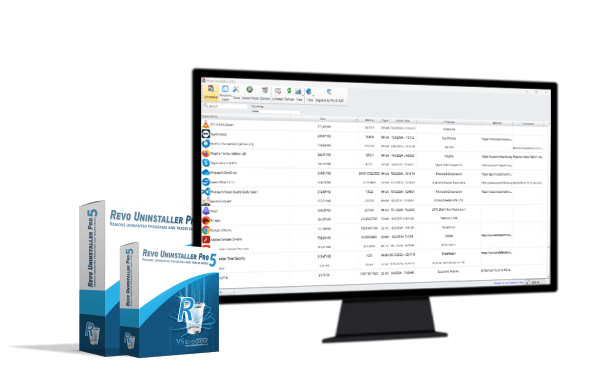
يساعدك Revo Uninstaller Free على حذف البرامج من Windows ثم فحص الملفات والمجلدات وإدخالات سجل النظام (Registry) التي قد تبقى بعد إلغاء التثبيت. هذا الدليل نوضح أهم المميزات والعيوب وطريقة الاستخدام
ما هو Revo Uninstaller ومتى تحتاج إليه؟
عند إزالة أحد البرامج من إعدادات Windows، قد تظل بعض إعداداته أو مجلداته أو إدخالات السجل على الكمبيوتر. يشغل Revo Uninstaller Free أداة الحذف الخاصة بالتطبيق أولا، ثم يبحث عن هذه البقايا لتراجعها قبل الحذف.
استخدامه مفيد عندما تريد تنظيف آثار برنامج لم تعد تحتاجه، لكنه لا يضمن العثور على كل أثر
أهم مميزات Revo Uninstaller Free
- فحص البقايا بعد الإزالة: العثور على ملفات ومجلدات وإدخالات Registry ربما تركها برنامج الحذف الأصلي.
- إزالة تطبيقات Windows: قسم مخصص للتطبيقات المثبتة عبر Windows وMicrosoft Store .
- Hunter Mode: توجيه أداة الاستهداف إلى اختصار لتحديد التطبيق والانتقال إلى الخيارات المتاحة.
- إدارة بدء التشغيل: مراجعة البرامج التي تبدأ تلقائيا مع تشغيل Windows عبر Autorun Manager.
- أدوات تنظيف إضافية: تشمل إزالة الملفات غير الضرورية وبعض آثار استخدام المتصفح والنظام
- نسخة محمولة: يتيح المطور Free Portable لمن يريد تشغيل الأداة دون تثبيتها
عيوب البرنامج وحدود النسخة المجانية
- لا يجب حذف كل ما يظهر في نتائج الفحص تلقائيا؛ فقد تكون بعض الملفات أو الإعدادات مشتركة مع تطبيقات أخرى.
- ميزة Forced Uninstall لإزالة البرامج العنيدة التي فقدت أداة إلغاء التثبيت من مميزات النسخة المدفوعة Pro، وليست ضمن Free.
طريقة حذف برنامج باستخدام Revo Uninstaller خطوة بخطوة
- افتح Uninstaller وابحث عن اسم التطبيق المطلوب حذفه.
- حدّد التطبيق الصحيح واضغط Uninstall
- أكمل خطوات أداة إلغاء التثبيت الأصلية التي يفتحها البرنامج.
- اضغط Scan لمراجعة البقايا؛ واختر مستوى الفحص المناسب
- راجع مسارات ملفات Registry والمجلدات المعروضة بدقة، ثم احذفها.
الفرق بين Revo Uninstaller Free وPro
| الميزة | Free | Pro |
|---|---|---|
| إزالة البرامج وفحص البقايا الأساسي | نعم | نعم |
| إزالة تطبيقات Windows | نعم | نعم |
| Hunter Mode | نعم | نعم |
| Forced Uninstall | لا | نعم |
| إزالة عدة برامج بصورة متتابعة | لا | نعم |
| مراقبة تثبيت البرامج وسجل التغييرات | لا | نعم |
| نوع الترخيص | مجاني | مدفوع مع نسخة تجريبية |
هل Revo أفضل من حذف البرامج من إعدادات Windows؟
لإزالة تطبيق بسيط، غالبا ما تكون Settings > Apps > Installed apps كافية. تضيف أداة Revo فحصا لبقايا الملفات وإدخالات السجل.
يمكنك مراجعة قسم برامج التنظيف وتحسين الأداء، أو مقال Everything للبحث عن الملفات إذا كان هدفك العثور على الملفات بدل حذف التطبيقات.
رابط التحميل الخاص بسيرفر Programs4Free:


المصادر الرسمية
أحدث إصدار للنسخة المجانية (Setup): 2.7.2
تاريخ الإصدار: 6 أكتوبر 2026
نوع الترخيص: Freeware مجاني، مع إصدار Pro منفصل مدفوع.
المطور: VS Revo Group.
نظام التشغيل: Windows 11 وWindows 10، مع دعم بعض إصدارات Windows الأقدم
النسخ المتاحة: Freeware للتثبيت، وFree Portable، وPro المدفوعة.
حجم التحميل:
اللغات: واجهة متعددة اللغات
آخر التغييرات: تحسين فحص البقايا وأمان الحذف وإصلاحات بسيطة.
الموقع الرسمي: revouninstaller.com.
صفحة التنزيل: Revo Uninstaller Free Download.
تاريخ مراجعة البيانات: 26 أكتوبر 2026.