5 طرق منتشرة لتسريع Windows 11 لا أنصحك باستخدامها — وما البديل؟
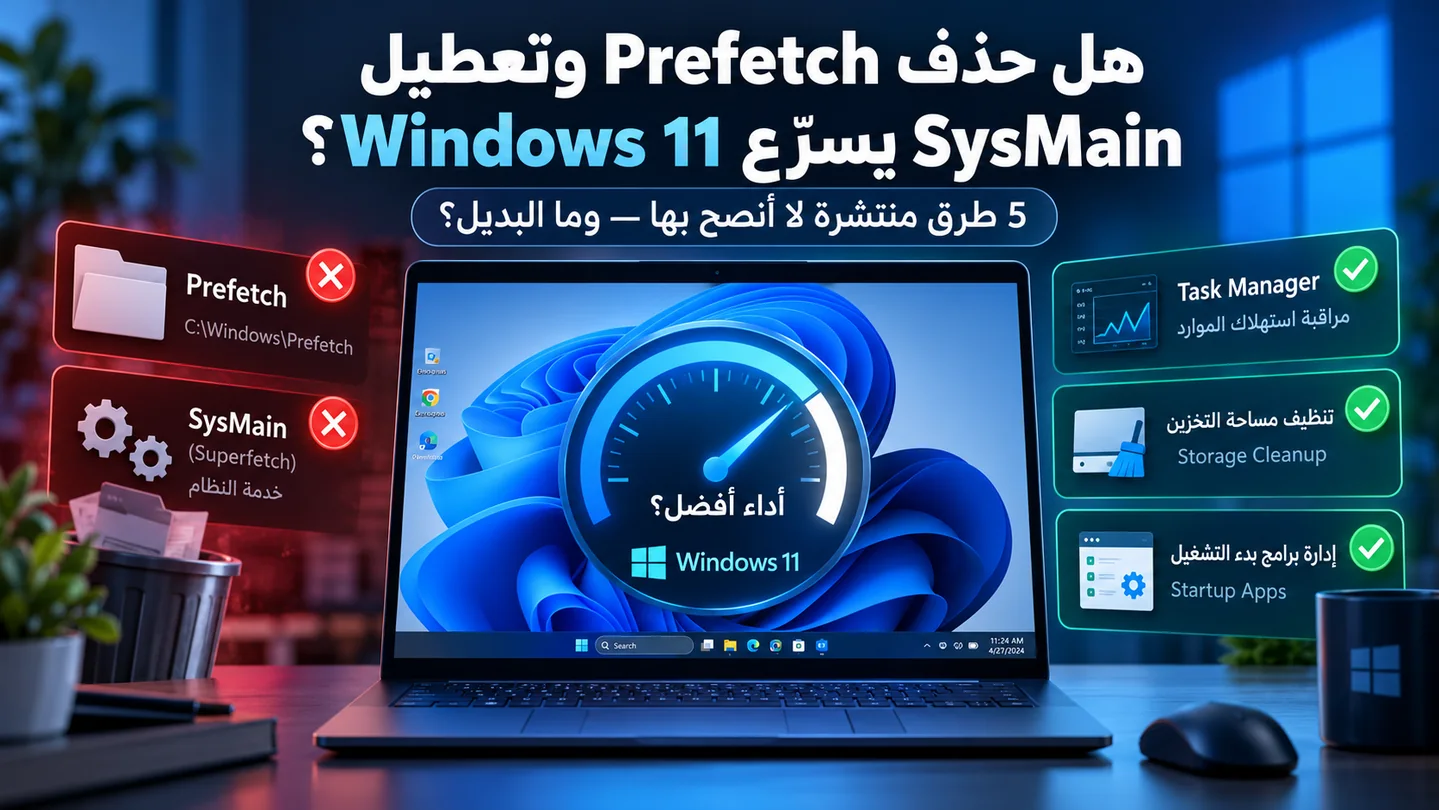
لو بحثت عن طرق تسريع Windows 11، غالبا هتلاقي نصائح زي حذف ملفات Prefetch، أو تعطيل خدمة SysMain، أو إلغاء الذاكرة الافتراضية.
بعضها يبدو منطقيا: نحذف ملفات، نوقف خدمات، ونوفر ذاكرة. لكن النتيجة الفعلية ممكن تكون عكس المتوقع، أو ما يكونش فيه فرق أصلا.
الأهم من أي وصفة جاهزة هو تحديد سبب البطء على جهازك: هل المشكلة في بدء التشغيل، ولا عند فتح برنامج، ولا بسبب امتلاء الهارد؟ الحل المناسب بيختلف من حالة للتانية.
في المقالة دي هنراجع 5 طرق شائعة لا ننصح باستخدامها لتسريع ويندوز 11، وهنوضح إمتى يكون فيه استثناء تقني، وإيه البديل العملي والأكثر أمانا.
ملخص سريع: 5 نصائح منتشرة والبديل الصحيح
| النصيحة المنتشرة | المشكلة فيها | البديل الأنسب |
|---|---|---|
| حذف Prefetch باستمرار | يمحو بيانات تساعد في فتح البرامج وقد يبطئ تشغيلها مؤقتًا | Storage Sense وCleanup recommendations |
| تعطيل SysMain نهائيا | قد يلغي فائدة تجهيز البيانات في الذاكرة من دون تحسن ملموس | تحديد سبب استهلاك الهارد والذاكرة أولا |
| إيقاف Pagefile لأن RAM كبيرة | يقلل حد الذاكرة المتاحة للنظام وقد يؤثر في الاستقرار | ترك إدارة الذاكرة الافتراضية لـWindows |
| تنظيف Registry آليا لتحسين السرعة | فائدة الأداء غير مؤكدة مع احتمال حذف إعدادات ضرورية | إزالة البرامج غير المستخدمة وحل الأخطاء المحددة |
| إيقاف Microsoft Defender لتوفير الموارد | يضعف الحماية بينما قد يكون سبب البطء برنامج آخر | فحص العمليات والتحديثات وإعدادات بدء التشغيل |
اعرف سبب بطء Windows 11 قبل ما تغيّر أي إعداد
مش كل بطء في الكمبيوتر له السبب نفسه. الجدول التالي يساعدك تختار أول خطوة للتشخيص بدل تجربة نصائح عشوائية:
| المشكلة التي تلاحظها | أسباب محتملة | ابدأ من هنا |
|---|---|---|
| الجهاز بطيء بعد تسجيل الدخول | برامج كثيرة تعمل عند بدء التشغيل | Task Manager > Startup apps، وراجع البرامج ذات التأثير المرتفع |
| فتح البرامج يستغرق وقتًا طويلًا | قرص HDD بطيء، أو ضغط على RAM أو Disk | راقب Processes وPerformance أثناء تشغيل التطبيق |
| الألعاب تتقطع بعد فترة | ارتفاع الحرارة، أو امتلاء الذاكرة، أو ضغط على CPU/GPU | راقب الحرارة واستهلاك الموارد أثناء اللعب |
| القرص C ممتلئ | ملفات مؤقتة أو تطبيقات وملفات كبيرة | Settings > System > Storage ثم Cleanup recommendations |
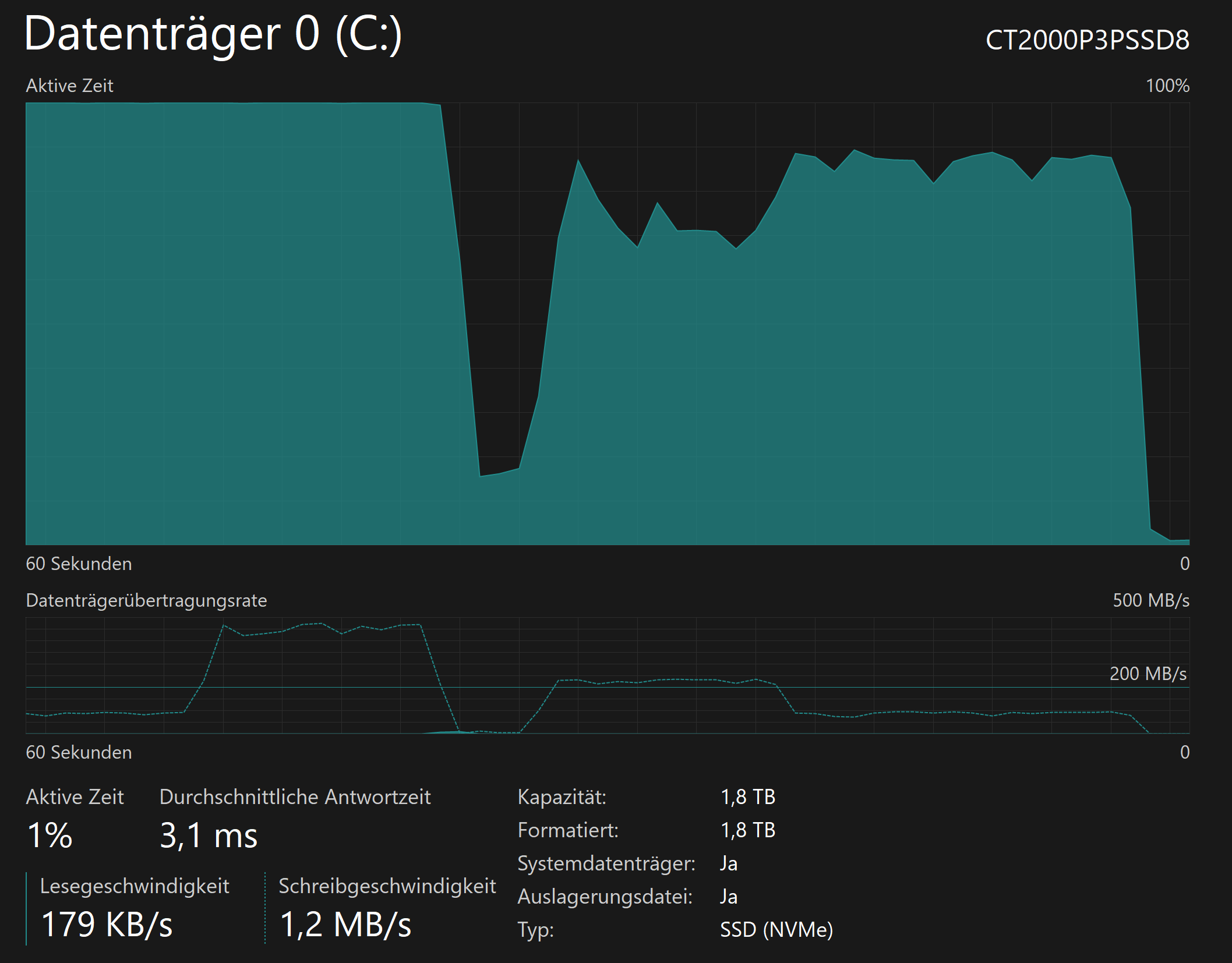
| Disk يصل إلى 100% باستمرار | عمليات خلفية، تحديثات، أو مشكلة في وحدة التخزين | رتّب العمليات حسب Disk وافحص حالة القرص، خصوصًا لو ظهرت أخطاء |
مهم: الأسباب هنا احتمالات وليست تشخيصا نهائيا. جرب تعديل واحد في كل مرة وقارن النتيجة قبل وبعد.
1. حذف ملفات Prefetch: هل يسرع فتح البرامج؟
داخل مجلد C:\Windows\Prefetch يحتفظ Windows بمعلومات عن الملفات التي تحتاجها بعض البرامج عند بدء التشغيل. الهدف من هذه البيانات هو تسريع تشغيل التطبيقات في المرات التالية، وليست ملفات «غير ضرورية» بالمعنى المعتاد.
عندما تحذف ملفات Prefetch، يستطيع Windows إنشاء بيانات جديدة مع الاستخدام، لذلك حذفها ليس خراب دائم للنظام. لكنه أيضا ليس طريقة موثوقة لزيادة السرعة؛ بل قد تحتاج بعض التطبيقات إلى وقت أطول لفتحها بعد حذف هذه الملفات وحتى تعود البيانات مره اخرى. وفي العادة المساحة التي توفرها محدودة.
هذا يختلف عن حذف ملفات مؤقتة غير ضرورية من خلال أدوات التنظيف المصممة لذلك. توضح Microsoft أن Prefetch مخصص لتحسين فتح البرامج، كما يشير رد داخل مجتمع Microsoft إلى أن الحذف قد يبطئ بعض عمليات التشغيل مؤقتا. ورصدت تجربة منشورة في Windows Latest يوم 26 أكتوبر 2026 بطئا بعد حذف البيانات على جهاز محدود الموارد.
البديل الأفضل: تنظيف الملفات التي لا تحتاجها فعلًا
- افتح Settings > System > Storage.
- اختر Cleanup recommendations لمراجعة الملفات غير الضرورية.
- فعّل Storage Sense إذا أردت تنظيف الملفات المؤقتة بشكل دوري.
- راجع الخيارات بعناية، خصوصا Downloads وسلة المحذوفات والملفات المرتبطة باسترجاع إصدار Windows سابق؛ لا تحذف ملفاتك المهمة بالخطأ.
المصدر: شرح Microsoft لـStorage Sense.
2. تعطيل SysMain: هل يوفر RAM ويقلل استهلاك الهارد؟
خدمة SysMain، المعروفة سابقا باسم Superfetch، تساعد Windows في تجهيز بعض البيانات التي تتكرر الحاجة إليها، باستخدام ذاكرة متاحة لتقليل وقت الانتظار. ظهور جزء من RAM تحت Cached أو Standby في Task Manager لا يعني وحده أن الذاكرة مهدرة؛ يمكن للنظام الاستفادة منها عند الحاجة.
تعطيل الخدمة بشكل دائم لمجرد أنها ظاهرة في Task Manager ليس اختيارا جيدا.. في اختبار نشره موقع Windows Latest في 26 أكتوبر 2026 على جهازين، لم يتحسن وقت الإقلاع تحسنا ملموسا، وكانت بعض مرات فتح التطبيقات من الصفر أبطأ قليلا عند تعطيل SysMain.
هل توجد حالات يمكن فيها اختبار إيقاف SysMain؟
نعم، كجزء من تشخيص مشكلة محددة، وليس ضمن قائمة تحسينات تلقائية. على سبيل المثال، لو كان القرص يصل لاستهلاك مرتفع باستمرار، وثبت من أدوات المراقبة أن SysMain مرتبطة بالمشكلة، يمكن للفني إجراء اختبار قابل للتراجع، ثم مقارنة الأداء قبل وبعد، مع إعادة الخدمة لو مفيش فائدة. لا تفترض أن قفزة قصيرة في استهلاك القرص بعد بدء تشغيل Windows تعني وجود عطل.
البديل الأفضل: اعرف مين بيستهلك موارد الجهاز
- اضغط Ctrl + Shift + Esc لفتح Task Manager.
- افتح Processes ورتب العمليات حسب Disk أو Memory أو CPU.
- راقب الاستهلاك أثناء حدوث البطء، مش بعد اختفاء المشكلة.
- راجع Startup apps وعطل بدء تشغيل التطبيقات غير الضرورية، بدل تعطيل خدمات النظام عشوائيا.
المصدر: توصيات Microsoft لتحسين الأداء.
3. تعطيل Pagefile: لماذا قد يضر حتى لو عندك RAM كبيرة؟
ملف Pagefile.sys جزء من إدارة الذاكرة الافتراضية (Virtual Memory). وجود 16 أو 32 جيجابايت RAM لا يعني أن إيقافه سيجعل Windows أسرع تلقائيا. فالملف يساعد النظام على التعامل مع التزامات الذاكرة، وقد يكون مطلوبا أيضا لدعم إنشاء ملفات تشخيص بعض أعطال النظام.
تعطيله لتوفير مساحة قد يخفض الحد الأقصى للذاكرة التي تستطيع البرامج والنظام حجزها، ويؤدي في ظروف معينة إلى أخطاء نقص الذاكرة أو تعطل تطبيقات.
البديل الأفضل
اترك خيار Automatically manage paging file size for all drives مفعلا عادة، ولو الجهاز بطيء بسبب امتلاء RAM، راجع البرامج المفتوحة وتبويبات المتصفح، وفكر في زيادة الذاكرة لو استخدامك يتجاوز سعتها باستمرار.
4. برامج تنظيف Registry: هل إزالة آلاف الأخطاء تزيد الأداء؟
الـRegistry قاعدة بيانات إعدادات Windows والبرامج. بعض أدوات «تنظيف الريجستري» تعرض آلاف الإدخالات وتوحي إن حذفها هيجعل الجهاز أسرع. لكن عدد العناصر المعروضة مش مقياس للبطء، وحذف إدخال خاطئ ممكن يعطل برنامج أو إحدى وظائف النظام.
توضح إرشادات Microsoft الرسمية لأدوات إعداد النظام أن تعديل Registry بطريقة خاطئة قد يسبب عدم استقرار الويندوز أو مشاكل في تشغيل التطبيقات، وتنصح بأخذ نسخة احتياطية قبل التغييرات. وسبق أن نشرت Microsoft سياسة تحذر من أدوات «تنظيف Registry» غير الموثوقة.
البديل الأفضل
- احذف البرامج التي لا تستخدمها عبر Settings > Apps > Installed apps.
- إذا كانت مشكلة محددة تمنع إزالة تطبيق.
- تجنب أدوات «إصلاح كل أخطاء Registry بنقرة واحدة».
5. إيقاف Microsoft Defender لتسريع الكمبيوتر
قد تلاحظ استهلاكا للمعالج أو القرص أثناء فحص الحماية، فيقترح البعض إيقاف Microsoft Defender نهائيا لتحسين الأداء. لكن الحماية الفورية تفحص الملفات والبرامج أثناء استخدامها، وتعطيلها يترك الجهاز أكثر عرضة للمخاطر، خصوصا عند تنزيل ملفات أو تشغيل برامج جديدة.
البديل الأفضل
- استخدم Task Manager للتأكد من سبب الضغط الحقيقي على CPU أو Disk.
- ثبت تحديثات Windows وتحديثات الحماية، وأعد تشغيل الجهاز إذا لزم الأمر.
- لا تضف مجلدات استثناء للحماية لمجرد تحسين السرعة
- إذا كان هناك تعارض مع برنامج معروف، راجع وثائق مطوره أو دعم Microsoft بدل إيقاف برنامج الحماية بالكامل.
طيب إزاي تسرع Windows 11 بشكل عملي وآمن؟
ابدأ بقياس المشكلة، ثم نفذ تعديل واحد في كل مرة حتى تعرف ما الذي أحدث فرقا:
- حدد مصدر البطء: افتح Task Manager وراقب استهلاك CPU وRAM وDisk. لو البطء عند فتح برنامج محدد، ابدأ بهذا البرنامج.
- راجع Startup apps: عطل بدء التطبيقات غير الضرورية، خصوصا الأدوات التي تعمل طوال الوقت ولا تستخدمها يوميا.
- وفر مساحة من خلال Storage: استخدم Cleanup recommendations وStorage Sense بعد مراجعة الملفات المحددة للحذف.
- احذف التطبيقات غير المستخدمة: إزالة ما لا تحتاجه قد توفر مساحة وتقلل نشاط الخلفية. راجع أيضا برامج التنظيف وتحسين الأداء .
- ثبت تحديثات النظام والتعريفات المناسبة: بعض التحديثات تتضمن إصلاحات للأداء والاستقرار. احصل على التعريفات من Windows Update.
- اضبط المؤثرات المرئية إذا احتجت: ابحث في قائمة Start عن Adjust the appearance and performance of Windows، ثم قلل المؤثرات التي لا تحتاجها.
- راجع حالة وحدة التخزين: إذا كان الجهاز يستخدم قرص HDD قديما أو ظهرت علامات خلل، افحص حالته. يمكنك معرفة أدوات المراقبة في مقال CrystalDiskInfo.
وقد تحتاج الأجهزة القديمة إلى ترقية RAM أو استبدال HDD بـSSD إذا لم تعالج الخطوات البرمجية سبب البطء الحقيقي.
أسئلة شائعة عن Prefetch وSysMain وتسريع Windows 11
إزاي أتأكد إن خطوة معينة حسنت أداء الجهاز؟
قبل التعديل، سجل الوقت التقريبي لتشغيل التطبيق البطيء، وراقب استهلاك CPU وMemory وDisk في Task Manager. نفّذ تغييرا واحدا فقط، ثم أعد نفس التجربة أكثر من مرة في ظروف متشابهة.
ماذا أفعل لو استهلاك Disk يظل 100%؟
افتح Task Manager ثم Processes وشوف Disk أثناء حدوث البطء، وحدد العملية المسؤولة قبل إيقاف أي خدمة.
الخلاصة
تسريع Windows 11 مش معناه إيقاف أكبر عدد من خدماته أو حذف ملفات النظام. ابدأ بتحديد البرنامج الذي يسبب البطء، وقلل تطبيقات بدء التشغيل، ونظف الملفات المؤقتة من الإعدادات، وتحقق من التحديثات وحالة القرص. أما حذف Prefetch وتعطيل SysMain أو Pagefile وإيقاف الحماية وتنظيف Registry عشوائيا، فهي تغييرات لا ينبغي تنفيذها دون تشخيص واضح.
لو عندك مشكلة بطء مستمرة، شاركنا في التعليقات: هل الجهاز بطيء عند بداية التشغيل، ولا أثناء فتح المتصفح أو الألعاب؟ وما حجم RAM ونوع الهارد عندك؟ لأن الإجابة هي التي تحدد الحل المناسب.
موضوعات مرتبطة على Programs4Free
لو عايز أدوات مفيدة لويندوز بدل التعديلات الخطيرة في إعدادات النظام، راجع دليل Microsoft PowerToys المجاني لتحسين طريقة استخدام سطح المكتب، أو أفضل البرامج المجانية للكمبيوتر بعد تثبيت Windows 11.
المصادر والمراجع
- Microsoft Support — Tips to improve PC performance in Windows.
- Microsoft Support — Manage drive space with Storage Sense.
- Microsoft Learn — Introduction to the page file.
- Microsoft Support — Virus and threat protection.
- Windows Latest — تجربة محدودة لتعطيل SysMain على جهازين، 26 أكتوبر 2026.
- Windows Latest — أثر حذف Prefetch على فتح التطبيقات، 26 أكتوبر 2026.
- Microsoft Support — System configuration tools in Windows (التحذير من تعديلات Registry الخاطئة).
- Microsoft Support — كيفية نسخ Registry احتياطيًا واستعادته.
- Microsoft Support — إدارة برامج بدء التشغيل.
- أرشيف غير رسمي للسياسة القديمة الخاصة بأدوات تنظيف Registry (KB2563254).