نظرة سريعة
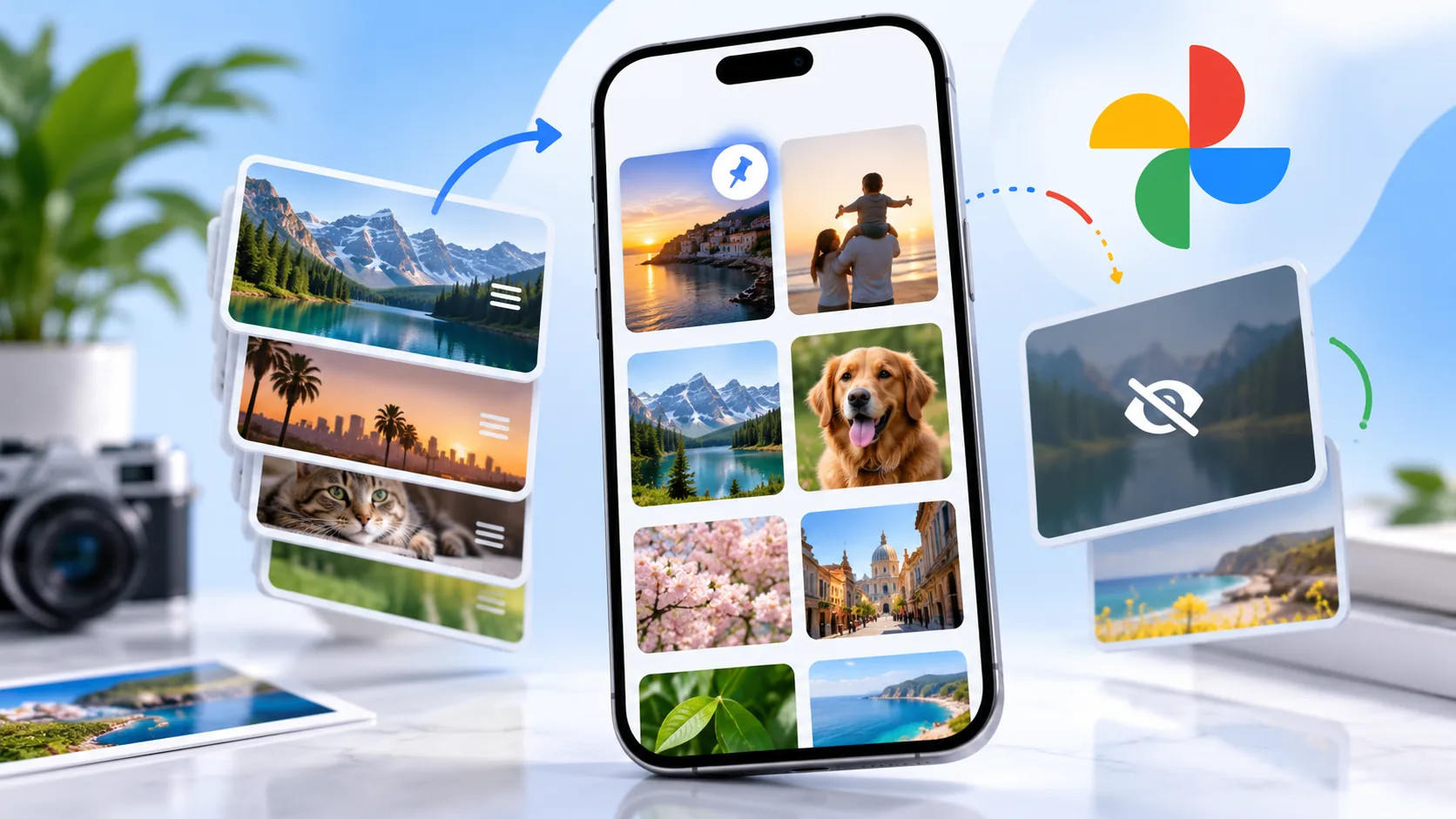
لو بتستخدم Google Photos لحفظ صورك وفيديوهاتك، ممكن تلاقي نفسك بتتنقل بين أقسام كثيرة للوصول إلى الألبومات أو لقطات الشاشة. تحديث جديد للتطبيق يتيح لك تخصيص تبويب المجموعات (Collections)، بحيث تثبت الاختصارات المهمة في الأعلى، وتغير ترتيب الأقسام، وتخفي الأقسام اللي مش بتستخدمها .
وبحسب تقارير موقعي 9to5Google وAndroid Authority، بدأ التصميم الجديد في الوصول إلى مستخدمي التطبيق على Android وiPhone. وقد يختلف موعد ظهوره من جهاز لآخر، حتى بعد تحديث التطبيق.
محتويات المقال
ما الجديد في قسم المجموعات؟
كان تبويب المجموعات يعرض أقسام مختلفة مثل الألبومات، والأشخاص والحيوانات الأليفة، والصور الموجودة على الجهاز. ومع التصميم الجديد، بقى عندك تحكم أكبر في طريقة ظهور هذه الأقسام.
ومن أبرز التغييرات:
- تثبيت الاختصارات المهمة: للوصول السريع إلى الأقسام التي تستخدمها باستمرار.
- إعادة ترتيب الأقسام: لتضع الألبومات أو المستندات أو غيرها في مكان يناسبك.
- إخفاء الأقسام الأقل استخداما: لتقليل الزحمة داخل صفحة المجموعات.
- عرض كل المحتوى: من خلال خيار «عرض الكل» الموجود بجانب الأقسام المدعومة.
التغيير يخص طريقة عرض المجموعات والتنقل بينها، وليس إعدادات النسخ الاحتياطي أو مساحة تخزين الصور.
كيفية تثبيت الأقسام المهمة في Google Photos
يظهر في أعلى التصميم الجديد قسم باسم المثبتة (Pinned). ووفقا لتقرير Android Authority، تظهر فيه افتراضيا اختصارات مثل المفضلة ولقطات الشاشة والمهملات.
لتخصيص الاختصارات:
- افتح تطبيق Google Photos على هاتفك.
- انتقل إلى تبويب المجموعات (Collections).
- في قسم المثبت (Pinned)، اضغط على تعديل (Edit) أو علامة + الظاهرة بجانب الاختصارات.
- اختر العناصر التي تريد الوصول إليها بسرعة، أو أزل الاختصارات التي لا تحتاج إليها.
- أكد الاختيارات إذا طلب منك التطبيق ذلك.
مثلا، لو بتحتاج صور لمستندات أو لقطات الشاشة باستمرار، تقدر تضيف الاختصارات المتاحة المناسبة لاستخدامك بدل الاعتماد على الترتيب الافتراضي.
قد تختلف أسماء الأزرار أو شكلها قليلا حسب لغة التطبيق ونظام التشغيل .
كيفية ترتيب أقسام المجموعات
لو عايز قسم الألبومات يظهر قبل الأقسام الأخرى، أو صور الجهاز تكون ظاهرة في مكان أقرب للأعلى، استخدم خيار إعادة الترتيب:
- افتح Google Photos ثم ادخل إلى المجموعات.
- انزل إلى أسفل صفحة المجموعات.
- اضغط على إعادة الترتيب (Reorder).
- غير ترتيب الأقسام المتاحة حسب احتياجك.
- احفظ التغييرات إذا ظهر لك خيار للحفظ.
بعدها ارجع إلى صفحة المجموعات وتأكد أن الأقسام ظهرت بالترتيب المناسب لك.
كيفية إخفاء الأقسام التي لا تستخدمها
من خيارات تخصيص المجموعات، يمكنك إخفاء بعض الأقسام التي لا تحتاج إلى عرضها باستمرار. افتح إعادة الترتيب (Reorder) أسفل صفحة المجموعات، ثم استخدم خيارات الإظهار أو الإخفاء المتاحة بجانب الأقسام.
قد تظهر بعض المجموعات التي أخفيتها ضمن قسم مختصر باسم مجموعات أخرى (Other Collections)،
إخفاء قسم من الواجهة لا يعني حذف الصور الموجودة فيه. الهدف هو تنظيم طريقة الوصول إلى المجموعات، أما حذف الصور أو نقلها فيحتاج إلى إجراء منفصل داخل التطبيق.
ماذا تفعل إذا لم تظهر الميزة؟
أشار موقع 9to5Google إلى أن التصميم بدأ في الانتشار مع إصدار 7.97 على Android وإصدار 7.98 على iOS. لكن التحديث يفعل أيضا من جهة خوادم Google، لذلك قد لا يظهر عند الجميع في الوقت نفسه.
إذا لم تجد الخيارات الجديدة، جب الآتي:
- افتح Google Play أو App Store وتأكد من تحديث Google Photos.
- أغلق التطبيق وافتحه مرة أخرى، ثم راجع تبويب المجموعات.
- إذا لم يظهر التصميم، يمكنك تجربة إعادة تشغيل الهاتف وفتح التطبيق مجددًا؛ وهي طريقة نجحت على أجهزة اختبرها موقع 9to5Google.
هل يؤدي إخفاء قسم إلى توفير مساحة؟
لا. إخفاء قسم من تبويب المجموعات يغير طريقة ظهوره فقط، ولا يحذف الصور أو الفيديوهات ولا يقلل من مساحة التخزين المستخدمة.
هل الميزة متاحة على iPhone وAndroid؟
بحسب 9to5Google، بدأ طرح التصميم الجديد على Android وiOS. وقد تختلف طريقة العرض وتوقيت وصول الميزة بين الأجهزة والحسابات.
الخلاصة
تخصيص قسم المجموعات في Google Photos مفيد لو بتستخدم التطبيق كتير وعايز توصل إلى الصور والألبومات بشكل أسرع. ابدأ بتثبيت الاختصارات التي تحتاجها، ثم رتب الأقسام وأخفي ما لا تستخدمه. ولو الخيارات مش ظاهرة عندك، حدث التطبيق
المصادر: 9to5Google وAndroid Authority.