أهم 12 أداة ذكاء اصطناعي من جوجل في 2026: كل أداة تستخدمها في إيه؟

لو بتسمع عن Gemini وNotebookLM وGoogle Flow ومش عارف الفرق بينهم، فأنت مش لوحدك. جوجل بقى عندها أدوات ذكاء اصطناعي كتير، وكل واحدة منها معمولة لغرض مختلف: واحدة تساعدك تفهم ملفات المحاضرات، وواحدة تعمل فيديو، وواحدة تبني تطبيق من مجرد وصف.
علشان كده جمعنالك 12 أداة ذكاء اصطناعي من Google في 2026، وهنقولك بنقط بسيطة كل أداة بتعمل إيه، ومين محتاجها، ومثال تقدر تجربه. ومش لازم تستخدمهم كلهم؛ اختار الأول اللي بيحل مشكلة عندك.
معلومة مهمة قبل ما نبدأ: أداة NotebookLM اللي ناس كتير عرفتها باسمها القديم، جوجل غيّرت اسمها رسميًا في يوليو 2026 إلى Gemini Notebook. هي نفس الخدمة الأساسية الخاصة بالبحث وفهم المصادر، لكن مع إضافات وتكامل أكبر مع Gemini. المصدر الرسمي لإعلان تغيير الاسم.
أولًا: أدوات جوجل للدراسة والبحث والشغل اليومي
1. Gemini: مساعدك العام في الأسئلة والكتابة والتخطيط
دي نقطة البداية المناسبة لو لسه بتتعرف على أدوات جوجل. تقدر تتكلم مع Gemini باللغة الطبيعية وتطلب مساعدة في مهام مختلفة.
- شرح أي موضوع: اسأله عن فكرة معقدة واطلب أمثلة تناسب مستواك.
- الكتابة والتنظيم: يساعدك تجهز مسودة إيميل، أو ترتب خطة مذاكرة، أو تقسم مشروع لمهام.
- التعامل مع أنواع محتوى مختلفة: يقدر يساعد في فهم الصور والملفات وبعض الوسائط، حسب الميزة والخطة المتاحة لحسابك.
مثال: «اشرحلي الفرق بين SSD وHDD كأني بشتري أول لابتوب، وقارن بينهم في جدول».
رابط الأداة: Gemini.
2. Gemini Notebook (NotebookLM سابقًا): افهم ملفاتك بدل ما تتوه فيها

تخيل إن عندك 5 ملفات PDF ومحاضرتين وكم مقالة، وعايز تفهمهم من غير ما تفضل تتنقل بينهم. هنا بقى Gemini Notebook مفيد جدًا.
- جمع المصادر: تضيف ملفات ومستندات وروابط ومحتوى تدعمه الأداة في دفتر واحد.
- أسئلة بإشارات للمصادر: تسأله عن معلومة فيرجعلك إجابة مبنية على المصادر اللي أضفتها، مع طريقة ترجع بيها للأصل.
- وسائل مذاكرة: تقدر تعمل ملخصات صوتية ومرئية، وأسئلة مراجعة، وبطاقات تعليمية وخرائط ذهنية، وفق المزايا المتاحة.
- ربط الأفكار: يساعدك تكتشف النقاط المشتركة والاختلافات بين أكتر من ملف.
مثال: «دي 3 محاضرات، اعمللي ملخص بالنقط لأهم الأفكار، وبعدها 10 أسئلة أراجع بيها قبل الامتحان».
مهم: رغم إن الإجابات مرتبطة بمصادرك، ممكن يحصل سوء فهم أو خطأ، فلازم تراجع التفاصيل المهمة بنفسك.
رابط الأداة: Gemini Notebook — إضافات المذاكرة الرسمية في سبتمبر 2026.
3. AI Mode في Google Search: لما يكون سؤالك أكبر من كلمتين
أحيانًا بتبحث عن حاجة ومحتاج إجابة تربط معلومات من مصادر مختلفة، مش مجرد قائمة مواقع. وضع الذكاء الاصطناعي في بحث جوجل معمول للنوع ده من الأسئلة.
- بحث بأسئلة طويلة: تكتب السؤال بالطريقة اللي بتفكر بيها بدل كلمات مفتاحية قصيرة.
- أسئلة متابعة: تكمل تسأل عن نقطة في الإجابة من غير ما تعيد كل التفاصيل.
- مصادر ونتائج ويب: تقدر تفتح الروابط الأصلية وتكمل البحث بنفسك.
مثال: «إيه الفرق بين تخزين الصور على هارد خارجي وخدمة سحابية لو عندي صور كتير وميزانية محدودة؟».
خلي بالك: الإجابات الآلية مش بديل عن مراجعة المصدر، وبعض المزايا قد تختلف حسب البلد والحساب.
البدء: Google Search — شرح وضع البحث الجديد.
4. Gemini داخل Google Workspace: لو بتستخدم Gmail وDocs وSheets
لو شغلك قائم على الإيميلات والمستندات والجداول، فبعض اشتراكات Google بتوفر Gemini جوه تطبيقات Workspace نفسها.
- Gmail: يساعدك تكتب ردود أو تلخص مراسلات طويلة.
- Google Docs: تجهز مسودة مستند أو تراجع الصياغة والتنسيق.
- Google Sheets: يساعد في الصيغ والجداول وتحليل الأرقام.
- Google Slides وDrive: يساعدك تحضّر عروض أو توصل لمعلومات داخل الملفات بحسب الصلاحيات.
مثال: «عندي جدول بالمبيعات، اعمللي ملخص بأهم الاتجاهات واقترح أسئلة أراجع بيها الأداء».
ملاحظة: دي مش خدمة مستقلة تمامًا عن Gemini؛ هي استخداماته داخل تطبيقات الشغل، وبعض الخصائص محتاجة خطة مؤهلة وممكن تختلف حسب اللغة.
اقرأ التفاصيل: دليل Gemini في تطبيقات Google Workspace.
ثانيًا: أدوات جوجل لصناعة الصور والفيديو والموسيقى
5. Google Flow: اعمل صور ومشاهد فيديو بالذكاء الاصطناعي
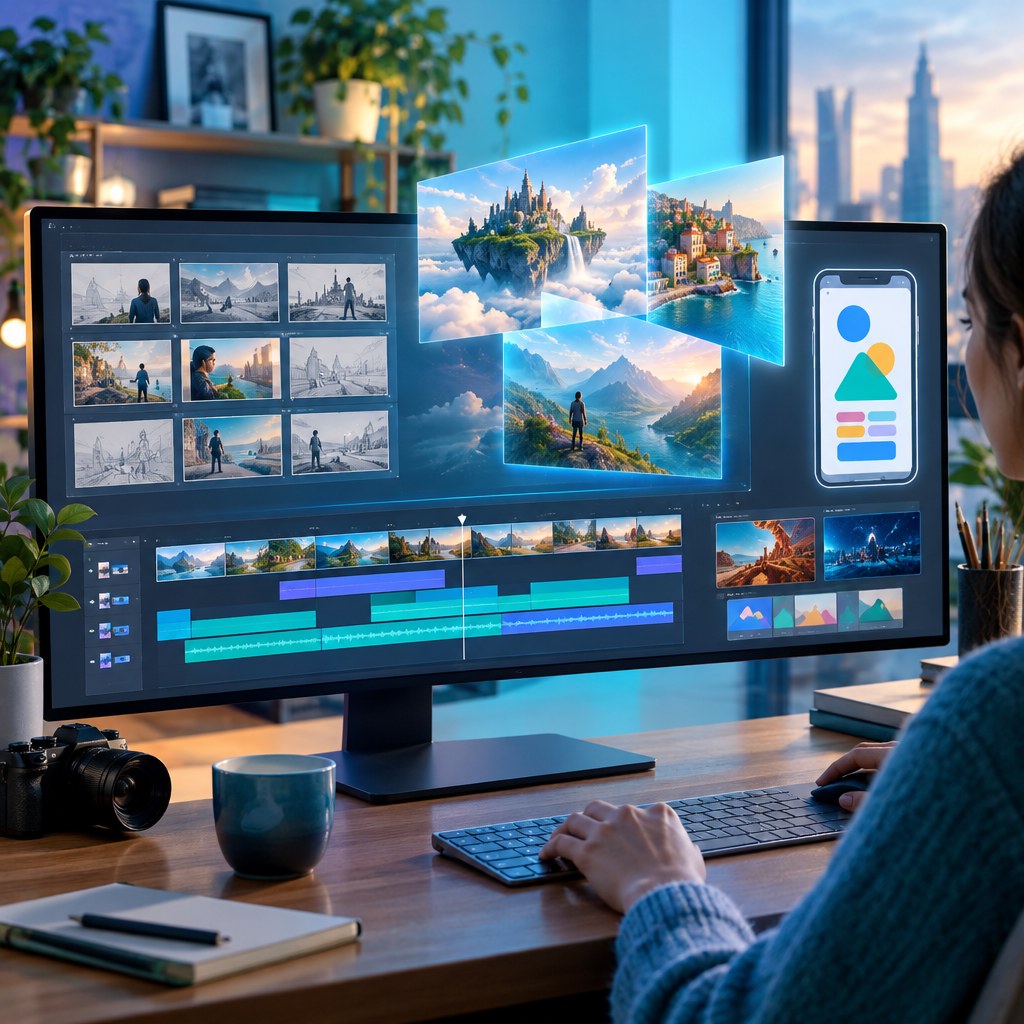
لو بتفكر تعمل إعلان بصري، أو مشهد تخيلي، أو تجربة فيديو من وصف مكتوب، فـFlow من أهم أدوات جوجل الإبداعية.
- توليد فيديو: تنشئ مشاهد من وصف أو مراجع باستخدام النماذج المتاحة مثل Gemini Omni وVeo.
- تعديل الصور: تعمل صور جديدة أو تغييرات على صورك بأدوات مثل Nano Banana.
- الحفاظ على فكرة بصرية واحدة: تقدر تستخدم صور ومراجع علشان المشاهد تبقى أقرب لبعض في الشكل والأسلوب.
مثال: «اعمل مشهد سينمائي لمكتب صغير وقت الغروب، والكاميرا تتحرك ناحية اللابتوب».
مهم: الصورة أو الفيديو المولّد مش بالضرورة بيعبر عن مكان أو منتج حقيقي. بعض الإمكانيات عليها حدود استخدام أو مرتبطة بالاشتراك والعمر والمنطقة.
رابط الأداة: Google Flow — تحديثات Flow الرسمية.
6. Google Vids: فيديوهات جاهزة من غير ما تكون محترف مونتاج
الفرق بين Vids وFlow إن Vids بيركز أكتر على تجميع فيديو كامل وتعديله وتقديمه، مش مجرد توليد مشهد منفصل.
- إنشاء فيديو: تبدأ من قالب أو فكرة، وتضيف مشاهد وصور ونصوص.
- توليد مشاهد: فيه إمكانيات لتوليد مقاطع بجودة عالية باستخدام نماذج جوجل.
- محتوى عملي: مناسب لفيديو تعليمي أو شرح منتج أو فيديو تقديمي قصير.
مثال: «جهز فيديو مدته دقيقة يشرح 3 نصائح لتنظيم الملفات على الكمبيوتر مع عناوين واضحة».
رابط الأداة: Google Vids — مزايا الفيديو الجديدة في سبتمبر 2026.
7. Google Flow Music: لو محتاج موسيقى من فكرة مكتوبة
جوجل عندها أداة منفصلة للموسيقى اسمها Flow Music، وبتستخدم نماذج Lyria في المساعدة على توليد وتطوير المقاطع الموسيقية.
- تحويل الوصف إلى موسيقى: تشرح الإحساس والنوع والسرعة اللي محتاجها.
- تجربة أفكار متعددة: تطلب تعديل الإيقاع أو الجو العام للمقطوعة.
- تطوير محتوى صوتي: مفيدة لتجربة أفكار لمقدمة فيديو أو مشروع إبداعي.
مثال: «عايز موسيقى هادئة لفيديو عن المذاكرة، بإيقاع بسيط ومن غير ما تغطي على الكلام».
تنبيه: راجع شروط الاستخدام والحقوق التجارية قبل ما تستخدم أي مقطع مولّد في إعلان أو منتج مدفوع.
رابط الأداة: Google Flow Music — شرح Lyria 3.5.
ثالثًا: أدوات جوجل للتصميم وبناء التطبيقات والأتمتة
8. Google Stitch: صمّم شكل موقع أو تطبيق بمجرد ما توصفه
لو عندك فكرة تطبيق لكن مش عارف تبدأ تصميم الشاشات منين، Stitch ممكن يساعدك تجهز شكل الواجهة قبل البرمجة.
- تصميم الواجهات: توصف شكل الموقع أو التطبيق وهو يقترح شاشات وتصميمات.
- تجربة تنقل المستخدم: تربط الشاشات وتعاين طريقة الانتقال بينها في نموذج تفاعلي.
- التعديل بالمحادثة: تقول له غيّر الألوان أو ترتيب العناصر وتراجع الاقتراحات.
مثال: «صمّم شاشة لتطبيق مصروفات شخصية بالعربي، فيها ملخص الشهر وزر لإضافة مصروف جديد».
رابط الأداة: Google Stitch — تحديثات Stitch الرسمية.
9. Google Opal: اعمل أداة AI صغيرة من غير برمجة
تخيل إنك كل أسبوع بتعمل نفس الخطوات: تجمع معلومات، تلخصها، وبعدين تكتب منها تقرير. بدل ما تعيد الخطوات يدويًا، تقدر تجرب تبني أداة صغيرة لها باستخدام Opal.
- أدوات مخصصة: توصف المهمة باللغة الطبيعية، وتبني تطبيقًا بسيطًا قائمًا على خطوات.
- أتمتة محتوى: تعمل نموذجًا يساعد في تلخيص بيانات أو تجهيز أفكار ومواد تسويقية.
- تعديل الخطوات: تراجع طريقة عمل الأداة وتغيرها بدل ما تكتب برنامج كامل من الصفر.
مثال: «اعمل أداة أكتب لها اسم منتج ومميزاته، فتطلعلي وصفًا مختصرًا ونقاطًا لبوست سوشيال ميديا».
رابط الأداة: Google Opal — أمثلة جوجل على استخدام Opal.
10. Google AI Studio: جرّب نماذج Gemini وابنِ تطبيقًا من فكرة
الاسم ممكن يبان تقني، لكن Google AI Studio بقى فيه طرق تخليك تبدأ تطبيقًا حتى لو خبرتك في البرمجة محدودة. وللمطورين كمان، بيوفر بيئة لتجربة نماذج Gemini وبناء حلول عليها.
- تجربة النماذج: تختبر تعليمات وأفكار وخصائص ذكاء اصطناعي مختلفة.
- بناء تطبيقات: توصف التطبيق اللي عايزه وتبدأ نموذجًا أوليًا، ومنها تطبيقات أندرويد.
- ربط خدمات: ممكن تبني أدوات تستفيد من خدمات Google Workspace حسب إعدادات التكامل والصلاحيات.
مثال: «ابني تطبيق بسيط يعرض قائمة المهام اليومية ويخليني أعلّم المهمة إنها خلصت».
خلي بالك: إنشاء نموذج أولي شيء، ونشر تطبيق آمن ومستقر للناس شيء تاني، ولازم مراجعة الكود والبيانات قبل الاستخدام الحقيقي.
رابط الأداة: Google AI Studio — إعلان مزايا 2026.
11. Google Jules: مساعد برمجي يتعامل مع مشروعك على GitHub
لو أنت مبرمج أو بتتعلم، فـJules مختلف عن المساعد اللي بيكمل سطور الكود بس. هو مصمم يتعامل مع مهام تطوير داخل مشروع برمجي موجود.
- فهم المشروع: يقرأ أجزاء من مستودع الكود المرتبط ويجهز خطة للمهمة.
- تعديل الكود: يقدر يقترح إصلاحات أو يكتب اختبارات أو يجهز تغييرات لمراجعتها.
- تكامل GitHub: مناسب لمتابعة مهام التطوير المرتبطة بمستودعات GitHub.
مثال: «راجع دالة تسجيل الدخول، واقترح اختبارات للأخطاء المحتملة، وجهز تعديل أراجعه قبل الدمج».
رابط الأداة: Google Jules — شرح جوجل الرسمي.
12. Google Antigravity: منصة للمبرمجين لإدارة مساعدين AI داخل المشروع
لو شغلك تطوير برامج بشكل متكرر، ممكن تحتاج أداة أوسع من مجرد سؤال عن كود. Antigravity منصة من جوجل تساعدك تنظم عمل مساعدين برمجيين يتعاملوا مع ملفات المشروع ومهام التطوير.
- التطوير بمساعدة وكلاء AI: تفوض مهام برمجية مع إمكانية مراجعة خطوات التنفيذ والنتيجة.
- تنظيم المشروعات: تتابع مهام ومحادثات مرتبطة بمشروعات ومساحات عمل مختلفة.
- أدوات للمطورين: تشمل بيئة تطوير وواجهة أوامر وأدوات أخرى حسب المنتج والإصدار.
مثال: «راجع مشروع ويب قائم، وحلل سبب مشكلة في عرض الصفحة على الهاتف، واقترح إصلاحًا مع اختبارات».
مهم: دي أداة أقرب للمطورين، وتحتاج مراجعة أي تغييرات قبل تطبيقها على مشروع إنتاجي.
رابط الأداة: Google Antigravity — تحديثات المطورين الرسمية.
مقارنة سريعة: أنهي أداة من جوجل تناسبك؟
| لو عايز… | ابدأ بـ |
|---|---|
| تفهم PDF ومحاضرات وأبحاث | Gemini Notebook (NotebookLM سابقًا) |
| تسأل وتكتب وتتعلم بشكل يومي | Gemini |
| تبحث عن موضوع كبير بمصادر | AI Mode في Google Search |
| تشتغل على Gmail وDocs وSheets | Gemini داخل Workspace |
| تولّد مشاهد فيديو وصور | Google Flow |
| تجهز فيديو شرح أو تسويق كامل | Google Vids |
| تولّد موسيقى أو تجارب صوتية | Google Flow Music |
| تصمّم واجهة موقع أو تطبيق | Google Stitch |
| تعمل أداة صغيرة من غير كود | Google Opal |
| تجرب نماذج Gemini وتبني تطبيق | Google AI Studio |
| تعدل مشروع برمجي مرتبط بـGitHub | Google Jules |
| تدير مساعدين لتطوير البرمجيات | Google Antigravity |
هل أدوات جوجل دي مجانية كلها؟
مش بنفس الشكل. فيه أدوات بتوفر بداية مجانية، وفيه إمكانيات أو حدود استخدام أعلى بتحتاج خطة Google AI أو ترخيص Workspace مؤهل. بعض التجارب كمان بتختلف حسب البلد واللغة والعمر ونوع الحساب. علشان كده ما تعتمدش على قائمة أسعار قديمة؛ افتح صفحة الأداة نفسها وشوف شروط الوصول الحالية قبل الاشتراك.
3 نصائح قبل ما تبدأ
- ابدأ بأداة أو اتنين: لو بتذاكر مثلًا جرّب Gemini Notebook، ولو شغلك فيديو جرّب Vids أو Flow.
- ما ترفعش بيانات حساسة بدون مراجعة: خصوصًا مستندات العملاء أو ملفات الشركة؛ راجع إعدادات الخصوصية وصلاحيات الربط.
- راجع النتائج: أدوات الذكاء الاصطناعي ممكن تخطئ في معلومة أو كود أو صورة، حتى لو النتيجة شكلها احترافي.
طب إيه الخلاصة؟
جوجل مش عندها «شات بوت» واحد وبس. عندها أدوات للبحث والدراسة، وأدوات للفيديو والتصميم، وأدوات للأتمتة وبناء التطبيقات. لو لسه بتبدأ، أنصحك تجرب Gemini وGemini Notebook الأول. وبعدها اختار الأداة المتخصصة حسب نوع الشغل اللي محتاجه.
ولو حابب تعرف إزاي الذكاء الاصطناعي بيساعد في تطوير برامج حقيقية، شوف مقالنا عن مشروع ArtCraft وبدائل Adobe، وكمان تقدر تتابع قسم برامج وتطبيقات على Programs4Free.
آخر مراجعة للمعلومات: 13 أكتوبر 2026. تفاصيل المزايا وحدود الاستخدام ممكن تتغير مع التحديثات، والمصادر الرسمية لكل أداة موجودة داخل المقال.




تعليق واحد