شرح NotebookLM (Gemini Notebook) للمبتدئين 2026 خطوة بخطوة
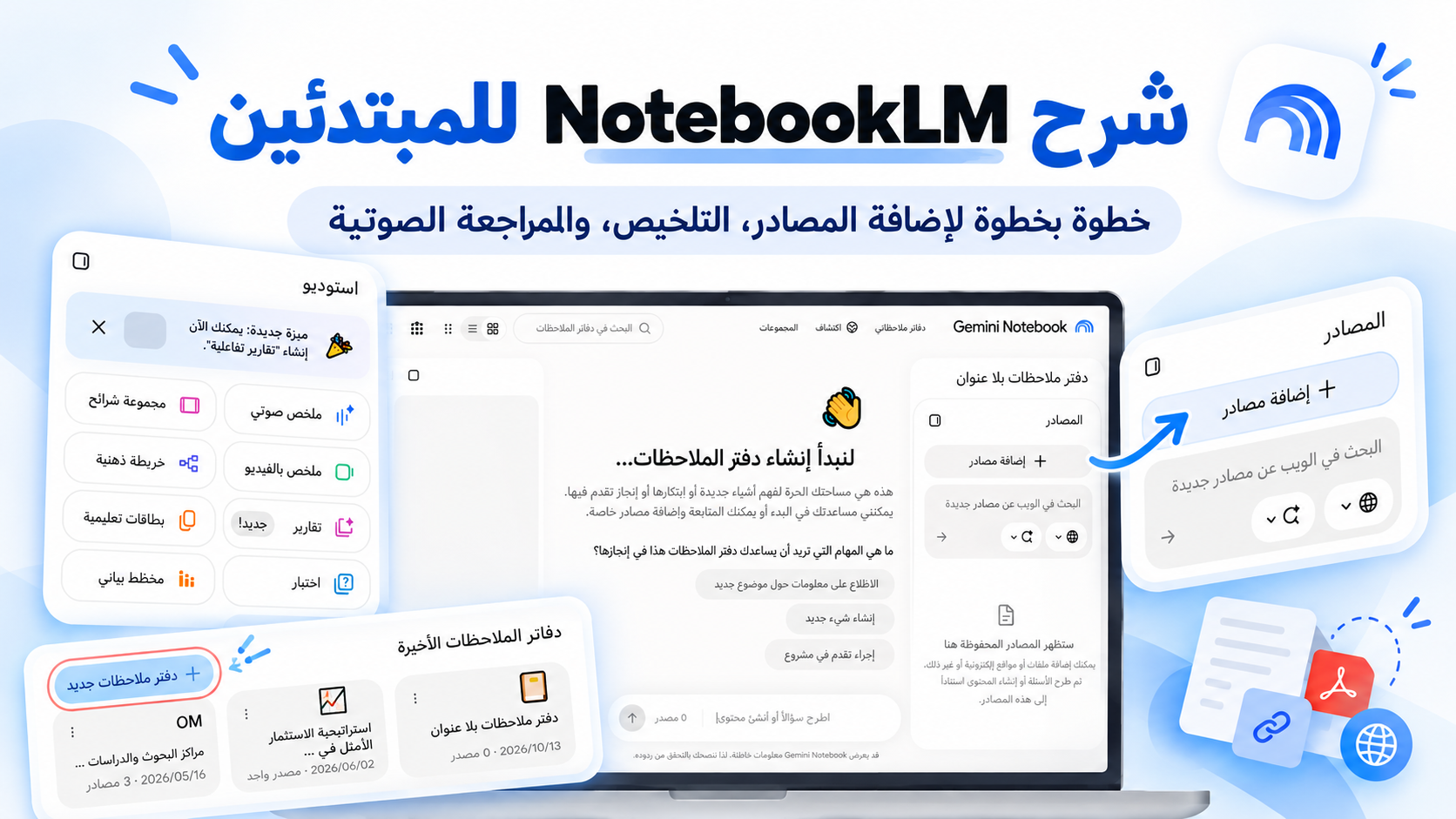
NotebookLM من جوجل، والذي أصبح اسمه الرسمي Gemini Notebook منذ يوليو 2026، أداة ذكاء اصطناعي تساعدك على قراءة الملفات وتنظيم المعلومات والإجابة عن الأسئلة بالاعتماد على المصادر التي تختارها. بدلًا من الانتقال بين مستندات كثيرة، تستطيع تجميعها في دفتر واحد ثم طلب ملخص أو مراجعة صوتية أو خريطة ذهنية.
في هذا الدليل للمبتدئين سنشرح طريقة استخدام NotebookLM خطوة بخطوة، بداية من إنشاء دفتر ملاحظات جديد وإضافة الملفات والروابط، وصولًا إلى استخدام المحادثة وأدوات الاستوديو. سنوضح أيضًا الحدود التي يجب معرفتها قبل الاعتماد على النتائج.
ما هو NotebookLM؟ وهل يختلف عن Gemini Notebook؟
أطلقت Google أداة NotebookLM لتكون مساعدًا للبحث والتعلم قائمًا على المصادر. وفي 16 يوليو 2026 أعلنت تغيير اسمها رسميًا إلى Gemini Notebook، مع استمرارها كمنتج مستقل وتوسيع ارتباطها بمنظومة Gemini. لذلك عندما تقرأ اسم NotebookLM في الشروحات القديمة أو عمليات البحث، فالمقصود هو الأداة نفسها المعروفة الآن باسم Gemini Notebook.
الفكرة الأساسية بسيطة: أنت تختار مصادر المعلومات، والأداة تساعدك على فهمها والتعامل معها. ويمكن أن تتضمن الإجابات إحالات إلى أجزاء من المصادر، وهي مفيدة للتحقق من الكلام بدل الاكتفاء بملخص عام.
خطوات استخدام NotebookLM بالصور
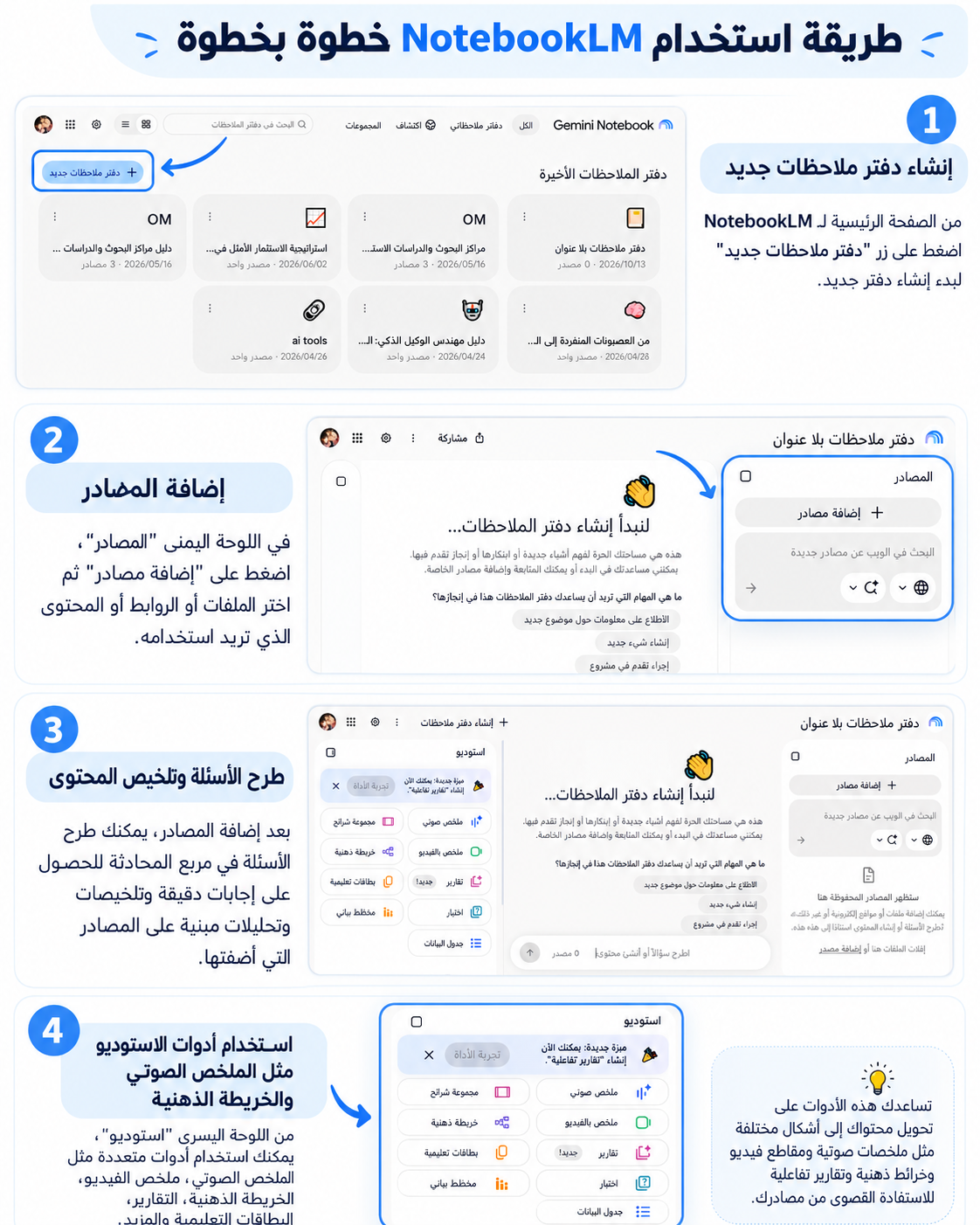
الخطوة الأولى: افتح Gemini Notebook وأنشئ دفترًا جديدًا
- افتح الموقع الرسمي notebook.google.com وسجّل الدخول باستخدام حساب Google.
- من الصفحة الرئيسية اختر إنشاء دفتر ملاحظات جديد أو Create new notebook بحسب لغة الواجهة.
- اختر اسمًا واضحًا لدفترك، مثل «مراجعة مادة العلوم» أو «بحث التسويق الرقمي»، حتى يسهل العثور عليه لاحقًا.
كل دفتر ملاحظات يُنظم مجموعة من المصادر حول موضوع معين. يُفضّل إنشاء دفتر منفصل لكل مشروع أو مادة دراسية بدل خلط موضوعات غير مترابطة.
الخطوة الثانية: إضافة مصادر PDF وروابط الويب والمستندات
داخل الدفتر، افتح قسم المصادر (Sources) واضغط إضافة مصادر (Add sources). يمكنك حينها رفع ملف أو إدخال رابط أو لصق نص، حسب الخيارات المتاحة لحسابك.
من أنواع المصادر التي تدعمها Google على الويب: ملفات PDF وWord والنصوص، ومستندات وعروض Google، وصفحات الويب، ومقاطع YouTube العامة التي تتوفر لها نصوص مصاحبة، وملفات صوتية، وأنواع أخرى من الملفات مثل الجداول والصور. قد تختلف الأنواع المدعومة في تطبيق الهاتف.
مثال عملي
لنفترض أن لديك ثلاثة ملفات PDF تشرح موضوعًا واحدًا. أضف الملفات إلى الدفتر، ثم سمِّ كل مصدر باسم يسهل تمييزه. يمكنك بعدها طلب مقارنة الأفكار المشتركة والاختلافات بينها دون قراءة المستندات الثلاثة من البداية في كل مرة.
ملاحظة: ليس كل رابط أو فيديو قابلًا للاستيراد؛ بعض الصفحات المحمية أو مقاطع الفيديو غير العامة لا يمكن قراءتها، كما أن Google قد تستورد النص من صفحة الويب دون الصور والفيديوهات المضمنة فيها.
الخطوة الثالثة: اطرح أسئلة على المصادر واطلب التلخيص
بعد رفع الملفات، استخدم لوحة المحادثة (Chat) لطرح أسئلة محددة. تستطيع أن تطلب تلخيص ملف كامل أو مقارنة مصادر متعددة أو استخراج خطوات عملية من دليل طويل.
جرّب هذه الأسئلة الجاهزة:
- «لخص أهم خمس أفكار وردت في المصادر، واذكر المصدر المرتبط بكل فكرة».
- «اشرح الفصل الثاني بلغة بسيطة مع ثلاثة أمثلة تطبيقية».
- «ما النقاط التي تختلف فيها المصادر؟».
- «أنشئ خطة مراجعة مدتها 30 دقيقة اعتمادًا على هذه الملفات».
- «استخرج المصطلحات المهمة وضع تعريفًا مختصرًا لكل منها».
عندما تكون الإجابة مهمة، افتح الإحالات أو الاستشهادات الموجودة بجانبها وراجع النص الأصلي. اعتماد الأداة على مصادر محددة يقلل الحاجة إلى البحث العشوائي، لكنه لا يمنع الأخطاء تمامًا.
الخطوة الرابعة: استخدام أدوات الاستوديو Studio
يوفر قسم Studio طرقًا متعددة لتحويل المصادر إلى مواد للمذاكرة أو العرض. وقد ترى بعض الأدوات أو الخيارات مختلفة بحسب نوع الحساب والتحديث الذي وصل إليه.
1. الملخص الصوتي Audio Overview
يمكن إنشاء مناقشة أو مراجعة صوتية تستعرض أبرز أفكار المصادر. هذه الميزة مناسبة لمن يفضل الاستماع أثناء التنقل أو يريد مراجعة سريعة قبل اجتماع أو امتحان. راجع المحتوى المكتوب إذا وردت معلومة تحتاج إلى دقة عالية.
2. الخريطة الذهنية Mind Map
تعرض الخريطة الذهنية الموضوعات الأساسية والتفرعات المرتبطة بها بشكل بصري؛ وتفيد عند دراسة فصل طويل أو فهم العلاقات بين مفاهيم متعددة.
3. البطاقات التعليمية والاختبارات
استخدم Flashcards لتذكر المصطلحات والتعريفات، أو أنشئ Quiz لاختبار فهمك. يمكنك أولًا مراجعة الدرس من خلال المحادثة، ثم الانتقال إلى الأسئلة لتحديد نقاط الضعف.
4. الملخص بالفيديو والتقارير والعروض
بحسب الخيارات المتوفرة، يمكن الاستفادة من Video Overview لعرض المعلومات بصريًا، وإنشاء تقارير، أو مجموعات شرائح، أو جداول بيانات ومخططات. ليست كل هذه المخرجات متاحة بالضرورة بنفس الحدود على كل الأجهزة أو الخطط.
أفضل طريقة لاستخدام NotebookLM في المذاكرة
- اجمع المصادر الموثوقة: أضف المحاضرات أو مذكرات الدرس أو المصادر الرسمية ذات الصلة.
- ابدأ بملخص قصير: اطلب الفكرة العامة لتكوين صورة عن الموضوع.
- انتقل للأسئلة: اطلب شرح النقاط الصعبة مع أمثلة.
- حوّل المعرفة إلى تدريب: أنشئ بطاقات واختبارات، وراجع إجاباتك بنفسك.
- ارجع إلى النص الأصلي: تحقق من التعريفات والأرقام والاقتباسات قبل استخدامها في بحث أو واجب.
كيف تستفيد من Gemini Notebook في العمل والبحث؟
ليست الأداة مخصصة للطلاب فقط. يمكن استخدامها في تلخيص تقارير المشروعات، ومقارنة مستندات متعلقة بموضوع واحد، وتجميع ملاحظات مقابلات بحثية، وتحويل دليل إرشادي طويل إلى أسئلة وأجوبة. لكن يجب التأكد من أن لديك حق استخدام الملفات المرفوعة، وعدم إدخال معلومات سرية أو بيانات عمل حساسة قبل مراجعة سياسات مؤسستك والخصوصية.
أسئلة شائعة عن NotebookLM
هل NotebookLM هو نفسه Gemini Notebook؟
نعم. أعلنت Google تغيير اسم NotebookLM إلى Gemini Notebook في يوليو 2026. قد يظل الاسم القديم مستخدمًا في بعض الشروحات ونتائج البحث.
هل يمكن استخدام NotebookLM باللغة العربية؟
تدعم الخدمة لغات متعددة من بينها العربية، لكن بعض المزايا قد يختلف مستوى دعمها بحسب اللغة والحساب والمنصة.
هل يمكن إضافة ملفات PDF إلى NotebookLM؟
نعم، تعد ملفات PDF من المصادر المدعومة. ويمكنك بعد رفع الملف طلب تلخيصه أو طرح أسئلة على محتواه.
هل إجابات NotebookLM دقيقة دائمًا؟
لا. يمكن أن تنتج الأداة أخطاء أو تتعامل مع بعض المعلومات خارج سياقها؛ لذلك يجب مراجعة الاستشهادات والمصدر الأصلي، خاصة في القرارات المهنية أو العلمية المهمة.
الخلاصة
إذا كنت تتعامل مع ملفات كثيرة أو تريد وسيلة تساعدك على التعلم بصورة منظمة، فإن Gemini Notebook (NotebookLM سابقًا) يستحق التجربة. ابدأ بدفتر واحد، أضف مصدرين أو ثلاثة، ثم جرّب التلخيص والمحادثة والملخص الصوتي والخريطة الذهنية لمعرفة الطريقة الأنسب لك.
وللتعرف على أدوات أخرى، اقرأ مقالنا أهم 12 أداة ذكاء اصطناعي من جوجل في 2026، أو تابع أخبار التقنية.